
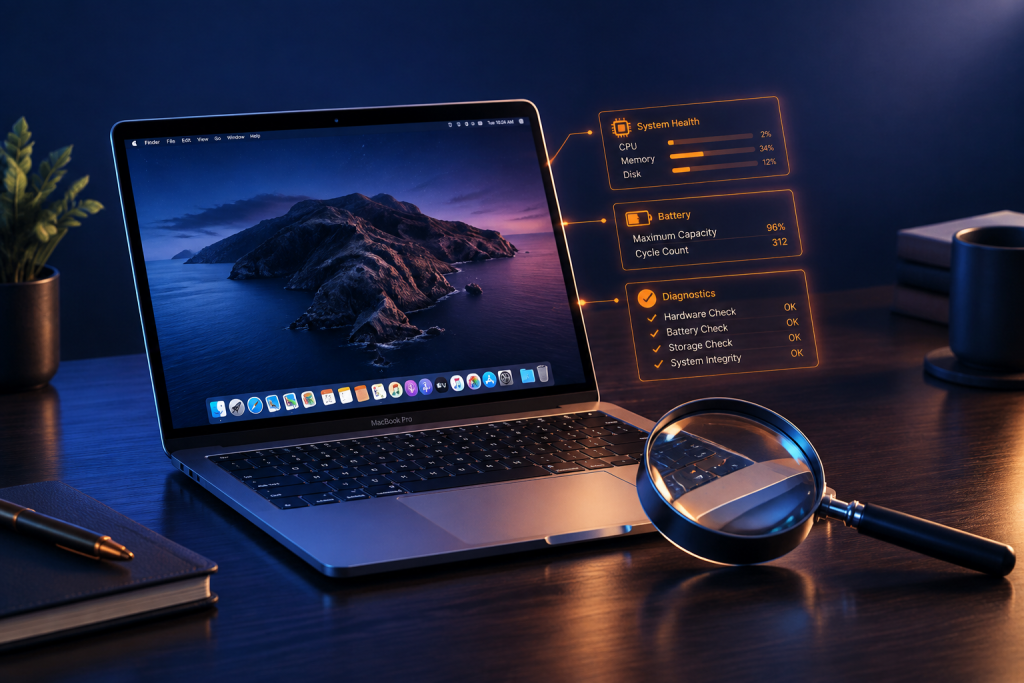
خرید مکبوک دست دوم میتواند راهی هوشمندانه برای تهیه یک لپتاپ قدرتمند با هزینه کمتر باشد؛ اما فقط زمانی که دستگاه را دقیق بررسی کنید. یک مکبوک کارکردهی سالم میتواند سالها بدون مشکل کار کند، اما نمونهای که باتری فرسوده، نمایشگر تعویضی، قفل فعالسازی یا ایراد مادربرد داشته باشد، ممکن است هزینهای بسیار بیشتر از اختلاف قیمت اولیه روی دست شما بگذارد.
به همین دلیل، هنگام خرید مکبوک کارکرده نباید فقط به ظاهر تمیز یا قیمت پایین توجه کنید. مدل دقیق، تراشه، حافظه، سلامت باتری، وضعیت نمایشگر، اصالت قطعات، قفل حساب اپل و سابقه تعمیرات، همگی روی ارزش واقعی دستگاه اثر دارند.
در این مقاله، یک چکلیست کامل و کاربردی برای بررسی مکبوک دست دوم ارائه میکنیم تا بتوانید قبل از پرداخت وجه، دستگاه را حرفهای ارزیابی کنید.
آیا خرید مکبوک دست دوم تصمیم خوبی است؟
در بسیاری از موارد، بله. مکبوکها معمولاً بهدلیل کیفیت ساخت مناسب، پشتیبانی نرمافزاری طولانی و افت قیمت کمتر نسبت به بسیاری از لپ بازار دست دوم هستند گزینههای خوبی در بازار دست دوم هستند.
بااینحال، همه مدلهای کارکرده ارزش خرید یکسانی ندارند.
مزایای خرید مکبوک کارکرده
- قیمت پایینتر نسبت به مدل نو
- دسترسی به مدلهای حرفهای مانند MacBook Pro
- مصرف انرژی و بدنه مناسب
- عمر نرمافزاری نسبتاً طولانی
- مصرف انرژی پایین در مدلهای Apple Silicon
- ارزش فروش مجدد مناسب
- عملکرد قابلاعتماد برای کارهای روزمره و حرفهای
معایب و ریسکهای خرید مکبوک دست دوم
- امکان فرسودگی باتری
- هزینه بالای تعمیرات
- غیرقابلارتقا بودن رم و حافظه در بسیاری از مدلها
- احتمال تعویض نمایشگر، باتری یا بدنه
- وجود قفل iCloud یا Activation Lock
- احتمال خرید دستگاه تعمیرشده یا آبخورده
- تفاوت زیاد قیمت بین مدلهای ظاهراً مشابه
بنابراین پاسخ درست این نیست که «مکبوک دست دوم خوب است یا بد؟»؛ بلکه باید پرسید:
آیا دستگاه موردنظر با توجه به مشخصات، سلامت و قیمتش ارزش خرید دارد یا نه؟
قبل از خرید، مدل دقیق مکبوک را مشخص کنید
یکی از رایجترین اشتباهات خریداران، مقایسه مکبوکها فقط بر اساس ظاهر است. ممکن است دو مکبوک از نظر ظاهری تقریباً یکسان باشند، اما از نظر قدرت پردازشی و قیمت تفاوت زیادی داشته باشند.
برای شناسایی مدل، از منوی زیر وارد شوید:
Apple Menu > About This Mac
در این بخش معمولاً اطلاعاتی مانند موارد زیر را میبینید:
- نام مدل
- سال تولید
- تراشه
- مقدار رم
- ظرفیت حافظه داخلی
- شماره سریال
- نسخه سیستمعامل
اطلاعاتی که باید یادداشت کنید
| مورد | اهمیت |
|---|---|
| مدل دستگاه | تشخیص ارزش پایه |
| سال تولید | تخمین عمر و پشتیبانی نرمافزاری |
| تراشه | تعیین قدرت پردازشی |
| رم | تأثیر مستقیم بر چندوظیفگی |
| حافظه داخلی | تأثیر بر قیمت و کاربرد |
| اندازه نمایشگر | مؤثر بر تجربه کاری |
| نوع پورتها | مهم برای تجهیزات جانبی |
| وضعیت باتری | تعیین هزینه احتمالی آینده |
مکبوک اینتل بخریم یا Apple Silicon؟
در بازار دست دوم، بیشتر با دو گروه روبهرو میشوید:
- مکبوکهای مجهز به پردازنده اینتل
- مکبوکهای مجهز به تراشههای Apple Silicon مانند M1، M2، M3 و M4
مزیتهای مکبوکهای Apple Silicon
- عمر باتری بیشتر
- گرمای کمتر
- عملکرد بهتر نسبت به مصرف انرژی
- اجرای سریعتر برنامههای جدید
- پشتیبانی نرمافزاری آیندهدارتر
- عملکرد مناسب حتی در مدلهای پایه
چه زمانی مکبوک اینتل ارزش بررسی دارد؟
مکبوک اینتل ممکن است در شرایط زیر قابلبررسی باشد:
- بودجه شما محدود است.
- استفاده شما به کارهای سبک محدود میشود.
- به نرمافزار یا سیستمعاملی نیاز دارید که فقط روی معماری x86 اجرا میشود.
- مدل اینتلی موردنظر قیمت بسیار مناسب و سلامت بالایی دارد.
اما برای بیشتر خریداران در بازار فعلی، مکبوک M1 یا مدلهای جدیدتر انتخاب منطقیتری است؛ مخصوصاً اگر قصد استفاده چندساله دارید.
نکته: ارزانتر بودن مکبوک اینتل لزوماً به معنای اقتصادیتر بودن آن نیست. باتری فرسوده، گرمای بیشتر، صدای فن و محدودیت پشتیبانی نرمافزاری میتواند هزینه واقعی آن را افزایش دهد.
تست اول: بررسیافزاری میتواند هزینه واقعی آن را افزایش دهد.
تست اول: بررسی### بخشهایی که باید بررسی شوند
- گوشههای بدنه
- محل اتصال نمایشگر به بدنه
- لولاها
- پیچهای زیر دستگاه
- فرورفتگی یا تاببرداشتن بدنه
- خطوخش عمیق
- تغییر رنگ یا آثار ضربه
- فاصله غیرعادی بین پنلها
- آثار بازشدگی یا تعمیر
تست لولا
نمایشگر را چند مرتبه باز و بسته کنید. لولا نباید:
- بیشازحد سفت باشد
- کاملاً شل شده باشد
- صدای غیرعادی بدهد
- هنگام حرکت، نمایشگر را ناگهانی رها کند
- باعث تغییر زاویه خودکار صفحه شود
بدنه تابدار میتواند نشانه ضربه شدید یا فشار به باتری باشد. اگر کف دستگاه برآمده است، احتمال تورم باتری را جدی بگیرید.
تست دوم: بررسی سلامت نمایشگر
نمایشگر یکی از گرانترین قطعات مکبوک است؛ بنابراین این مرحله اهمیت زیادی دارد.
مواردی که باید بررسی کنید
- پیکسل سوخته
- لکههای روشن یا تیره
- خطوط عمودی و افقی
- تغییر رنگ
- پرش تصویر
- نور ناهمگون
- آثار فشار روی پنل
- ترک یا شکستگی شیشه
- مشکل در تنظیم روشنایی
برای مشاهده پیکسلهای معیوب، میتوانید صفحه را روی رنگهای مختلف مانند سفید، مشکی، قرمز، سبز و آبی قرار دهید.
درباره لکههای نمایشگر
در مکبوکهای قدیمیتر، ممکن است آثار جداشدن پوشش ضدانعکاس نمایشگر دیده شود. این مشکل معمولاً به شکل لکههای پراکنده یا ساییدگی در سطح صفحه ظاهر میشود.
اگر این آثار گسترده باشند، باید در قیمت دستگاه لحاظ شوند.
تست سوم: آزمایش کیبورد و تاچبار
تمام کلیدها را یکییکی امتحان کنید. بهخصوص این کلیدها را فراموش نکنید:
- Command
- Option
- Control
- Shift
- Enter
- Space
- کلیدهای جهت
- کلیدهای Function
برای بررسی دقیقتر میتوانید یک متن طولانی تایپ کنید تا کلیدهای تکراری، گیرکرده یا کمحساسیت مشخص شوند.
اگر دستگاه Touch Bar دارد
موارد زیر را بررسی کنید:
- روشن شدن کامل تاچبار
- واکنش لمسی
- تغییر گزینهها
- نمایش صحیح آیکونها
- نبود خطوط یا بخشهای خاموش
تعویض کیبورد یا تاچبار میتواند هزینه قابلتوجهی داشته باشد؛ بنابراین خرابی حتی یک یا دو کلید را نادیده نگیرید.
تست چهارم: بررسی ترکپد
ترکپد مکبوک باید در تمام نقاط عملکرد یکنواختی داشته باشد.
موارد تست
- کلیک در گوشهها
- کلیک در مرکز
- حرکت نشانگر
- اسکرول دو انگشتی
- زوم با دو انگشت
- کشیدن و رهاکردن فایل
- ژستهای چندلمسی
- Force Touch در مدلهای پشتیبانیشده
اگر ترکپد بیشازحد سفت شده یا بهدرستی کلیک نمیکند، احتمال وجود مشکل مکانیکی یا فشار ناشی از تورم باتری وجود دارد.
تست پنجم: بررسی سلامت باتری مکبوک
باتری یکی از مهمترین عوامل مؤثر بر قیمت مکبوک دست دوم است.
برای مشاهده اطلاعات باتری، از مسیر زیر استفاده کنید:
Apple Menu > System Settings > General > About > System Report > Power
در نسخههای مختلف macOS ممکن است مسیر کمی متفاوت باشد.
مهمترین اطلاعات باتری
- Cycle Count یا تعداد سیکل شارژ
- Condition یا وضعیت سلامت
- Maximum Capacity
- شارژر و توان مصرفی
- هشدارهای مربوط به باتری
Cycle Count چیست؟
هر بار که مجموع مصرف باتری به ۱۰۰ درصد برسد، یک سیکل ثبت میشود. برای مثال، اگر امروز ۵۰ درصد و فردا ۵۰ درصد از باتری استفاده کنید، مجموعاً یک سیکل کامل محسوب میشود.
بنابراین تعداد دفعات اتصال شارژر بهتنهایی معیار سیکل نیست.
ارزیابی تقریبی سلامت باتری
| وضعیت | ارزیابی |
|---|---|
| سیکل پایین و Condition نرمال | بسیار خوب |
| سیکل متوسط و ظرفیت مناسب | قابل قبول |
| ظرفیت کاهشیافته | نیازمند بررسی قیمت |
| پیام Service Recommended | احتمال هزینه تعویض |
| تخلیه سریع یا خاموشی ناگهانی | هشدار جدی |
عدد سیکل بهتنهایی کافی نیست. ممکن است دستگاهی سیکل کمی داشته باشد اما بهدلیل نگهداری در گرمای زیاد، ظرفیت باتری آن کاهش یافته باشد.
تست ششم: بررسی شارژر و کابل
اگر شارژر همراه دستگاه ارائه میشود، آن را هم تست کنید.
موارد مهم
- اصل بودن آداپتور
- تطابق توان شارژر با مدل دستگاه
- سلامت کابل
- قطعووصل نشدن شارژ
- داغ نشدن غیرعادی آداپتور
- سالم بودن دوشاخه و پورت
- نبود آثار سوختگی یا تعمیر
شارژر غیراصل ممکن است بهظاهر کار کند، اما در طولانیمدت به باتری یا مدار شارژ آسیب بزند.
تست هفتم: بررسی پورتها و اتصالات
تمام پورتها را آزمایش کنید:
- USB-C
- Thunderbolt
- USB-A در مدلهای قدیمیتر
- HDMI
- جک هدفون
- کارتخوان
- MagSafe در مدلهای مجهز
برای هر پورت، یک وسیله واقعی متصل کنید. فقط مشاهده ظاهری کافی نیست.
چه چیزی را بررسی کنیم؟
- اتصال پایدار
- شناسایی فلش یا هارد
- انتقال اطلاعات
- خروجی تصویر
- شارژ شدن
- قطعووصل نشدن هنگام حرکت کابل
پورت آسیبدیده گاهی فقط در حالت خاصی مشکل خود را نشان میدهد.
تست هشتم: بررسی صدا، میکروفون و دوربین
برای بررسی سیستم صوتی:
- یک فایل صوتی پخش کنید.
- صدای چپ و راست را جداگانه بررسی کنید.
- حجم صدا را کم و زیاد کنید.
- به صدای خشخش یا لرزش توجه کنید.
برای بررسی میکروفون:
- با برنامه Voice Memos صدا ضبط کنید.
- فایل ضبطشده را پخش کنید.
- وضوح و شدت صدا را بررسی کنید.
برای دوربین:
- برنامه FaceTime یا Photo Booth را باز کنید.
- تصویر را از نظر لکه، نویز و پرش بررسی کنید.
- عملکرد دوربین در نور کم را نیز بسنجید.
تست نهم: بررسی Wi-Fi و Bluetooth
اتصال بیسیم را در شرایط واقعی آزمایش کنید.
Wi-Fi
- اتصال به شبکه
- پایداری ارتباط
- سرعت تقریبی
- قطعووصل نشدن
Bluetooth
- اتصال به هدفون یا ماوس
- حفظ اتصال در فاصله معمول
- انتقال صدا بدون قطعشدن
مشکلات Wi-Fi یا Bluetooth ممکن است ناشی از آنتن، برد منطقی یا آسیب ناشی از ضربه و رطوبت باشند.
تست دهم: بررسی شماره سریال و اطلاعات دستگاه
شماره سریال را از چند بخش مقایسه کنید:
- داخل سیستمعامل
- روی بدنه یا جعبه، در صورت وجود
- فاکتور یا اسناد خرید
مسیر مشاهده سریال:
Apple Menu > About This Mac
تطبیق نداشتن اطلاعات میتواند نشانه تعویض قطعه، تعویض برد یا استفاده از جعبه متعلق به دستگاه دیگر باشد.
نکته مهم: اطلاعات سایتهای بررسی سریال همیشه کامل یا بهروز نیستند. نتیجه این سایتها باید در کنار بررسی فیزیکی و نرمافزاری استفاده شود، نه بهعنوان تنها معیار خرید.
تست یازدهم: بررسی Activation Lock و حساب Apple
این مرحله حیاتی است.
پیش از پرداخت، باید مطمئن شوید که فروشنده از حساب Apple خود خارج شده است و دستگاه به حساب شخص دیگری قفل نیست.
از فروشنده بخواهید:
- از حساب Apple خارج شود.
- رمز عبور خود را وارد کند.
- دستگاه را پاکسازی کند.
- مکبوک را تا صفحه راهاندازی اولیه ریاستارت کند.
- شما دستگاه را با حساب خودتان فعال کنید.
اگر دستگاه از شما اطلاعات حساب مالک قبلی را درخواست کرد، خرید را متوقف کنید.
هرگز مکبوکی را که Activation Lock دارد نخرید
حتی اگر فروشنده وعده دهد «بعداً قفل را باز میکند»، ریسک معامله بسیار زیاد است. باز کردن قفل فعالسازی بدون همکاری مالک اصلی، مسیر قانونی و مطمئنی ندارد.
تست دوازدهم: بررسی رمز Firmware یا قفل سازمانی
برخی مکبوکها ممکن است تحت مدیریت یک شرکت یا مدرسه باشند. این دستگاهها گاهی در زمان نصب یا راهاندازی، دوباره به سازمان قبلی متصل میشوند.
نشانههای هشدار
- نمایش نام سازمان
- درخواست اتصال به سرور مدیریت
- محدودیت در نصب سیستمعامل
- باقیماندن پروفایل مدیریتی
- ناتوانی در پاکسازی کامل دستگاه
اگر مکبوک از یک شرکت یا سازمان تهیه شده است، مدارک آزادشدن آن از مدیریت سازمانی را بررسی کنید.
تست سیزدهم: بررسی قطعات تعویضی و تعمیرات
در مکبوکهای دست دوم، تعویض قطعه الزاماً به معنای بد بودن دستگاه نیست؛ اما باید بدانید چه قطعهای و با چه کیفیتی تعویض شده است.
قطعات مهم
- نمایشگر
- باتری
- کیبورد
- ترکپد
- برد اصلی
- پورتها
- قاب بالا و پایین
- فن و سیستم خنککننده
در مدلهای جدید، برخی اطلاعات قطعات در تنظیمات سیستم نمایش داده میشود. بااینحال، برای تشخیص دقیق آثار تعمیر، بررسی ظاهری، تست عملکرد و در موارد حساس کارشناسی تخصصی لازم است.
تست چهاردهم: اجرای آزمایشی در شرایط واقعی
فقط منوها را باز و بسته نکنید. مکبوک را با استفاده واقعی آزمایش کنید.
آزمایش پیشنهادی
- باز کردن چند تب مرورگر
- اجرای ویدیوی باکیفیت
- باز کردن یک فایل PDF سنگین
- اجرای برنامههای اداری
- کپی فایل حجیم
- اتصال به Wi-Fi
- پخش صدا
- اجرای همزمان چند برنامه
در حین تست به این موارد توجه کنید:
- دمای غیرعادی
- صدای زیاد فن
- کندی ناگهانی
- خاموشی
- پرش تصویر
- هنگ کردن
- افت سریع شارژ
برای مدلهای Apple Silicon، اجرای برخی تستهای سنگین بهتر است با توجه به نوع دستگاه و سیستم خنککننده انجام شود؛ چون مکبوک ایر فن ندارد و در فشار مداوم ممکن است عملکرد خود را مدیریت کند.
تست پانزدهم: بررسی وضعیت نرمافزار و سیستمعامل
مطمئن شوید سیستمعامل دستگاه بهدرستی اجرا میشود و نشانهای از مشکلات نرمافزاری وجود ندارد.
موارد بررسی
- بوت عادی و سریع
- نبود پیام خطای مکرر
- شناسایی درست حافظه
- شناسایی درست باتری
- نبود کرشهای متوالی
- امکان نصب بهروزرسانیها
- کارکرد صحیح App Store
- نبود پروفایل مدیریتی ناشناس
اگر مکبوک بعد از روشنشدن دائماً به صفحه خطا میرود یا بهطور ناگهانی خاموش میشود، بدون بررسی تخصصی معامله نکنید.
چگونه قیمت مکبوک دست دوم را تعیین کنیم؟
قیمت مکبوک کارکرده با یک عامل مشخص نمیشود. برای رسیدن به قیمت منصفانه، باید همه عوامل را کنار هم قرار دهید.
عوامل مؤثر بر قیمت
| عامل | تأثیر |
|---|---|
| نسل تراشه | بسیار زیاد |
| مدل Air یا Pro | زیاد |
| مقدار رم | زیاد |
| ظرفیت SSD | متوسط تا زیاد |
| اندازه نمایشگر | متوسط |
| سلامت باتری | زیاد |
| تعداد سیکل | متوسط |
| سلامت بدنه | متوسط |
| داشتن شارژر اصلی | متوسط |
| تعمیر یا تعویض قطعه | بسیار زیاد |
| قفل یا مشکل نرمافزاری | بحرانی |
فرمول ذهنی ساده برای قیمتگذاری
ابتدا قیمت نمونههای سالم و مشابه را پیدا کنید. سپس برای موارد زیر تعدیل انجام دهید:
- باتری ضعیف
- خطوخش یا ضربه
- نبود شارژر
- تعمیرات
- حافظه کمتر
- رم پایینتر
- نمایشگر آسیبدیده
- محدودیت نرمافزاری
مقایسه یک مکبوک M1 با رم ۸ گیگ و SSD ۲۵۶ گیگ با یک مکبوک M1 دارای رم ۱۶ گیگ و SSD یک ترابایت، مقایسه دقیقی نیست؛ حتی اگر ظاهر هر دو کاملاً مشابه باشد.
مکبوک استوک، ریفربیشد و کارکرده چه تفاوتی دارند؟
این سه عبارت در بازار گاهی بهجای یکدیگر استفاده میشوند، اما لزوماً یک معنی ندارند.
مکبوک کارکرده
دستگاهی است که قبلاً توسط یک کاربر استفاده شده است. وضعیت آن به سابقه استفاده و تعمیرات بستگی دارد.
مکبوک استوک
این واژه در بازار میتواند معانی مختلفی داشته باشد؛ مانند:
- دستگاه مازاد انبار
- دستگاه برگشتی
- دستگاه نمایشگاهی
- دستگاه کارکرده
- دستگاه بازسازیشده
بنابراین صرفاً عبارت «استوک» تضمینکننده سلامت نیست.
مکبوک ریفربیشد
دستگاهی است که بررسی، تعمیر یا بازسازی شده است. کیفیت آن به شرکت بازسازیکننده و شفافیت فروشنده بستگی دارد.
هنگام خرید، بهجای تکیه بر عنوان آگهی، وضعیت واقعی دستگاه، گزارش کارشناسی و ضمانت کتبی را بررسی کنید.
حداقل مشخصات پیشنهادی برای خرید مکبوک دست دوم
برای کارهای روزمره
- تراشه M1 یا جدیدتر
- رم ۸ گیگابایت برای استفاده سبک
- حافظه ۲۵۶ گیگابایت
- سلامت باتری مناسب
برای دانشجو و کار اداری چندساله
- تراشه M1 یا M2
- ترجیحاً رم ۱۶ گیگابایت
- حافظه ۲۵۶ یا ۵۱۲ گیگابایت
برای برنامهنویسی و کار حرفهای
- تراشه M2 یا جدیدتر
- رم ۱۶ گیگابایت یا بیشتر
- حافظه حداقل ۵۱۲ گیگابایت
- توجه به پشتیبانی از نمایشگرهای خارجی
برای تدوین و تولید محتوا
- MacBook Pro
- تراشه Pro یا مدل پایه جدیدتر، بر اساس نرمافزار
- رم ۱۶ گیگابایت به بالا
- حافظه ۵۱۲ گیگابایت یا بیشتر
- سلامت باتری و سیستم خنککننده بسیار مهم
اشتباهات رایج هنگام خرید مکبوک کارکرده
۱. خرید فقط بر اساس ظاهر
بدنه تمیز، سلامت مادربرد یا باتری را تضمین نمیکند.
۲. توجه نکردن به رم
در مکبوکهای جدید رم قابل ارتقا نیست. رم پایین ممکن است در آینده محدودیت ایجاد کند.
۳. پرداخت بیعانه پیش از تست
تا زمانی که دستگاه، حساب Apple و مشخصات آن بررسی نشده، پرداخت نکنید.
۴. بیتوجهی به Activation Lock
این یکی از جدیترین ریسکهای خرید مکبوک دست دوم است.
۵. مقایسه اشتباه مدلها
مدلهای Air، Pro، اینتل و Apple Silicon را نباید فقط بر اساس سال تولید مقایسه کرد.
۶. اعتماد به قیمت بسیار پایین
قیمت غیرعادی پایین معمولاً دلیل دارد؛ ازجمله باتری ضعیف، تعمیر، قفل سازمانی، قطعات تعویضی یا نقص پنهان.
۷. نخریدن با ضمانت یا رسید
برای کالای گرانقیمت، مشخصات دستگاه و شرایط معامله را مکتوب کنید.
چکلیست سریع خرید مکبوک دست دوم
قبل از معامله، این موارد را علامت بزنید:
- [ ] مدل و سال دستگاه بررسی شد.
- [ ] تراشه و مقدار رم تأیید شد.
- [ ] ظرفیت SSD با اطلاعات آگهی مطابقت دارد.
- [ ] شماره سریال بررسی شد.
- [ ] بدنه تاب یا ضربه جدی ندارد.
- [ ] لولا سالم است.
- [ ] نمایشگر پیکسل سوخته و لکه شدید ندارد.
- [ ] کیبورد کامل تست شد.
- [ ] ترکپد سالم است.
- [ ] باتری و Cycle Count بررسی شد.
- [ ] شارژر تست شد.
- [ ] تمام پورتها کار میکنند.
- [ ] دوربین، میکروفون و بلندگو تست شدند.
- [ ] Wi-Fi و Bluetooth تست شدند.
- [ ] Activation Lock حذف شده است.
- [ ] دستگاه پروفایل سازمانی ناشناس ندارد.
- [ ] سابقه تعمیرات مشخص است.
- [ ] قیمت با نمونههای مشابه مقایسه شد.
- [ ] رسید یا ضمانت رسید یا ضمانت کتبی دریافت شد.
آیا خرید مکبو شخص بهتر است یا فروشنده تخصصی؟
خرید از شخص ممکن است قیمت پایینتری داشته باشد، اما معمولاً با ریسک بیشتر همراه است. فروشنده تخصصی، در صورت معتبر بودن، باید بتواند اطلاعات زیر را شفاف ارائه کند:
- مشخصات کامل دستگاه
- وضعیت باتری
- سابقه تعمیرات
- مهلت تست
- ضمانت کتبی
- امکان کارشناسی
- شرایط بازگشت یا پیگیری
در مقابل، خرید از آگهیهای ناشناس ممکن است با مشکلاتی مانند اطلاعات ناقص، پنهانکردن ایراد، نبود ضمانت و دشواری پیگیری همراه شود.
جمعبندی: بهترین روش خرید مکبوک کارکرده چیست؟
برای خرید مکبوک دست دوم، به ترتیب زیر عمل کنید:
- مدل و کاربرد خود را مشخص کنید.
- تراشه، رم و حافظه را بررسی کنید.
- سلامت بدنه و نمایشگر را بسنج نمایشگر را بسنجید.
- باتری و تعداد سیکل را کیبورد، ترکپد، پورتها و اتصالات را تست کنید.
- شماره سریال و مشخصات دستگاه را تطبیق دهید.
- مطمئن شوید Activation Lock وجود ندارد.
- دستگاه را از مدیریت سازمانی خارجشده بررسی کنید.
- قیمت را با نمونههای مشابه مقایسه کنید.
- معامله را با رسید و ضمانت کتبی انجام دهید.
اگر قصد خرید چندساله دارید، معمولاً مکبوکهای مجهز به تراشههای Apple Silicon انتخاب آیندهدارتری هستند. در بسیاری از موارد، یک مکبوک M1 یا M2 سالم با رم مناسب، از یک مدل قدیمیتر و ظاهراً حرفهای اما فرسوده، انتخاب بهتری است.
سوالات متداول درباره خرید مکبوک دست دوم
آیا مکبوک M1 دست دوم هنوز ارزش خرید دارد؟
برای وبگردی، کار اداری، تحصیل، برنامهنویسی سبک، طراحی دوبعدی و تولید محتوای معمولی، مکبوک M1 سالم همچنان میتواند گزینه مناسبی باشد. البته رم، حافظه و سلامت باتری را باید متناسب با نیاز خود بررسی کنید.
تعداد سیکل مناسب برای مکبوک دست دوم چقدر است؟
یک عدد ثابت برای همه مدلها وجود ندارد. تعداد سیکل باید در کنار ظرفیت فعلی باتری، وضعیت Condition، عمر دستگاه و نحوه استفاده بررسی شود.
آیا مکبوک کارکرده ضمانت دارد؟
خود دستگاه ممکن است ضمانت رسمی نداشته باشد، اما فروشنده معتبر میتواند ضمانت سلامت، مهلت تست یا ضمانت کتبی فروش ارائه کند. شرایط ضمانت باید پیش از پرداخت مشخص شود.
آیا خرید مکبوک استوک امن است؟
اگر فروشنده وضعیت دستگاه، سابقه تعمیرات، سلامت باتری و شرایط ضمانت را شفاف اعلام کند، میتواند امن باشد. عنوان «استوک» بهتنهایی تضمینکننده کیفیت نیست.
مکبوک ایر بخریم یا مکبوک پرو دست دوم؟
برای استفاده عمومی و قابلحملبودن، MacBook Air انتخاب مناسبی است. برای تدوین، رندر، کار مداوم سنگین و نیاز به نمایشگر یا پورتهای بیشتر، MacBook Pro گزینه بهتری است.
آیا رم ۸ گیگابایت برای مکبوک دست دوم کافی است؟
برای کارهای سبک ممکن است کافی باشد؛ اما اگر قصد استفاده چندساله، اجرای برنامههای متعدد، برنامهنویسی، تدوین یا کارهای حرفهای دارید، رم ۱۶ گیگابایت انتخاب مطمئنتری است.


