
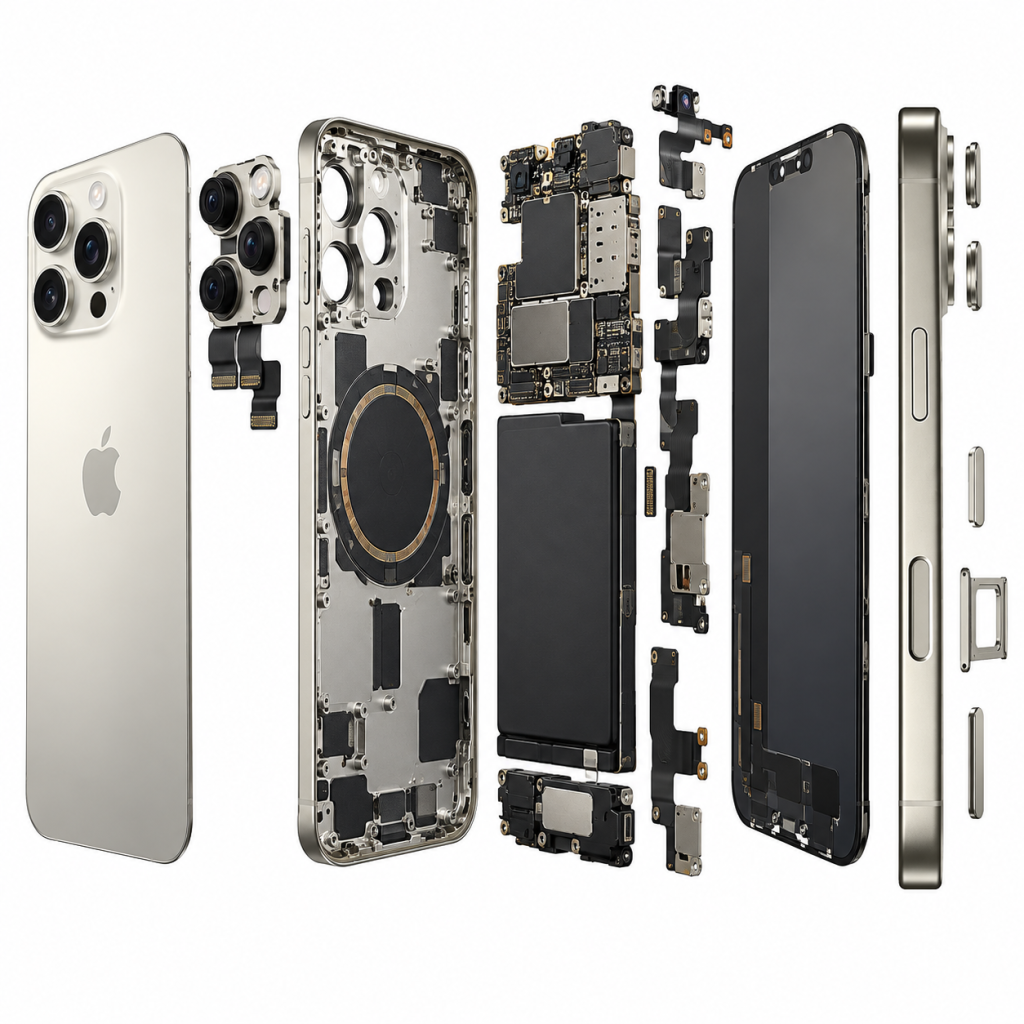
خرید آیفون دست دوم میتواند راهی هوشمندانه برای داشتن یک گوشی قدرتمند با هزینه؛ اما تنها زمانی بهصرفه استه است که دستگاه را با دقت بررسی کنید. ظاهر تمیز گوشی همیشه به معنای سالم بودن آن نیست و گاهی یک آیفون بدون خطوخش ممکن است باتری ضعیف، صفحهنمایش تعویضی یا حتی مشکل رجیستری داشته باشد.
در این راهنما، تمام نکاتی را بررسی میکنیم که پیش از خرید آیفون کارکرده باید بدانید. با استفاده از این مراحل میتوانید ریسک معامله را کاهش دهید و با اطمینان بیشتری گوشی موردنظر خود را انتخاب کنید.
آیا خرید آیفون دست دوم ارزش دارد؟
پاسخ به این سؤال به شرایط دستگاه و قیمت آن بستگی دارد. آیفونهای اپل معمولاً به و قیمت آن بستگی دارد. آیفونهای اپل معمولاً به و حفظ ارزش در بازار، گزینههای مناسبی برای خرید دست دوم هستند.
بااینحال، همه آیفونهای کارکرده شرایط یکسانی ندارند. یک گوشی ممکن است فقط باتری تعویضی داشته باشد و همچنان عملکرد بسیار خوبی ارائه دهد؛ درحالیکه دستگاه دیگری با ظاهر مشابه، دچار تعمیرات اساسی یا آسیب به مادربرد شده باشد.
بنابراین هنگام خرید آیفون دست دوم، بهجای تمرکز روی ظاهر یا قیمت، باید وضعیت واقعی سختافزار، نرمافزار و سابقه تعمیرات گوشی را بررسی کنید.
۱. مدل و ظرفیت حافظه آیفون را بررسی کنید
اولین مرحله، اطمینان از مدل و ظرفیت واقعی گوشی است. برای مشاهده اطلاعات دستگاه به مسیر زیر بروید:
Settings > General > About
در این بخش اطلاعاتی مانند موارد زیر نمایش داده میشود:
- نام مدل آیفون
- شماره مدل
- ظرفیت حافظه
- شماره سریال
- شناسه IMEI
- نسخه سیستمعامل
ظرفیت حافظه اهمیت زیادی دارد. برای مثال، اختلاف قیمت میان آیفون ۱۲ با حافظه ۶۴ گیگابایت و مدل ۱۲۸ گیگابایتی میتواند قابلتوجه باشد. بنابراین اطلاعات روی جعبه یا گفته فروشنده را با اطلاعات داخل تنظیمات مقایسه کنید.
۲. سلامت باتری را بسنجید
باتری یکی از مهمترین بخشهای آیفون دست دوم است. برای مشاهده سلامت باتری به مسیر زیر بروید:
Settings > Battery > Battery Health & Charging
در این قسمت، گزینه Maximum Capacity میزان ظرفیت فعلی باتری را نسبت به روز اول نشان میدهد.
بهطور کلی:
- بالای ۹۰ درصد: وضعیت بسیار خوب
- بین ۸۵ تا ۹۰ درصد: وضعیت مناسب
- بین ۸۰ تا ۸۵ درصد: قابلقبول، اما با شارژدهی کمتر
- کمتر از ۸۰ درصد: احتمال نیاز به تعویض باتری
البته عدد سلامت باتری نباید تنها معیار تصمیمگیری باشد. در برخی موارد، این عدد بهصورت نرمافزاری تغییر داده میشود. بنابراین در کنار بررسی Battery Health، موارد زیر را هم تست کنید:
- سرعت کم شدن شارژ
- داغ شدن گوشی
- خاموش شدن ناگهانی
- عملکرد گوشی هنگام فیلمبرداری یا اجرای بازی
- نمایش پیام مهم درباره باتری
اگر باتری تعویض شده باشد، بهتر است از فروشنده درباره برند، کیفیت و ضمانت آن سؤال کنید.
۳. سابقه قطعات و تعمیرات را بررسی کنید
در مدلهای جدیدتر آیفون، بخشی با عنوان Parts and Service History وجود دارد که سابقه تعویض برخی قطعات را نمایش میدهد.
برای بررسی آن به مسیر زیر بروید:
Settings > General > About
اگر قطعهای تعویض شده باشد، ممکن است یکی از پیامهای زیر را ببینید:
- Genuine Apple Part: قطعه اصل اپل یا قطعه تأییدشده
- Unknown Part: قطعه ناشناس، غیراصل یا قطعهای که بهدرستی شناسایی نشده است
مشاهده پیام Unknown Part الزاماً به معنای خراب بودن گوشی نیست، اما باید علت آن را دقیقاً بدانید. قطعه تعویضی میتواند باتری، نمایشگر، دوربین یا قطعات دیگر باشد.
۴. صفحهنمایش را بهصورت کامل تست کنید
صفحهنمایش آیفون در برابر ضربه و فشار حساس است و تعویض آن میتواند هزینه زیادی داشته باشد. برای بررسی نمایشگر، مراحل زیر را انجام دهید:
تست لمس
با انگشت روی تمام قسمتهای صفحه حرکت کنید و در برنامه Notes خطوطی در نقاط مختلف بکشید. اگر بخشی از صفحه لمس را ثبت نکرد، احتمال وجود مشکل در تاچ وجود دارد.
تست رنگ و نور
یک تصویر کاملاً سفید، مشکی، قرمز، سبز و آبی روی صفحه باز کنید. به موارد زیر دقت کنید:
- وجود لکههای روشن یا تیره
- سوختگی پیکسل
- تغییر رنگ
- سایهانداختگی
- نور غیر یکنواخت
- خطوط عمودی یا افقی
بررسی True Tone
اگر مدل آیفون از True Tone پشتیبانی میکند، این گزینه را از مسیر زیر بررسی کنید:
Settings > Display & Brightness
نبودن True Tone میتواند نشانه تعویض نمایشگر یا تعمیر غیراصولی باشد؛ البته گاهی این قابلیت پس از تعمیر حرفهای نیز قابل فعالسازی است. به همین دلیل بهتر است این مورد را در کنار پیامهای قطعات و تست عملی نمایشگر بررسی کنید.
۵. عملکرد Face ID یا Touch ID را آزمایش کنید
در آیفونهای دارای Face ID، قفلگشایی چهره را چند بار تست کنید. گوشی باید در نورهای مختلف و از زوایای معمول چهره شما را تشخیص دهد.
مسیر بررسی Face ID:
Settings > Face ID & Passcode
اگر Face ID کار نکند، موضوع را جدی بگیرید؛ زیرا تعمیر مجموعه Face ID معمولاً تخصصی و پرهزینه است.
در مدلهای دارای Touch ID نیز حسگر اثر انگشت را با چند انگشت تست کنید. تأخیر زیاد، خطای مکرر یا عدم شناسایی انگشت میتواند نشانه مشکل سختافزاری باشد.
۶. دوربینهای جلو و عقب را تست کنید
تمام دوربینهای گوشی را بررسی کنید، نه فقط دوربین اصلی را. موارد زیر را آزمایش کنید:
- دوربین اصلی
- دوربین فوقعریض
- دوربین تلهفوتو، در مدلهای مجهز
- دوربین سلفی
- فیلمبرداری
- فوکوس خودکار
- فلش
- حالت پرتره
- لرزشگیر تصویر
هنگام باز کردن برنامه Camera، به صدای غیرعادی، لرزش تصویر یا فوکوس نکردن دوربین دقت کنید. وجود لکه یا هاله در تصاویر نیز ممکن است به دلیل آسیب لنز یا ورود گردوغبار به مجموعه دوربین باشد.
۷. اسپیکر، میکروفون و تماس را آزمایش کنید
برای اطمینان از سلامت صدا، یک فایل صوتی پخش کنید و صدا را در چند سطح بررسی کنید. سپس مراحل زیر را انجام دهید:
- با گوشی یک تماس برقرار کنید.
- صدای مکالمه را بررسی کنید.
- اسپیکر را فعال کنید.
- با برنامه Voice Memos صدا ضبط کنید.
- فایل ضبطشده را پخش کنید.
صدای خشدار، ضعیف یا قطعووصلی میتواند نشانه خرابی اسپیکر، میکروفون یا آسیب ناشی از رطوبت باشد.
۸. پورت شارژ و لوازم جانبی را بررسی کنید
کابل شارژ را به گوشی متصل کنید و مطمئن شوید اتصال بدون قطعی انجام میشود. همچنین موارد زیر را بررسی کنید:
- لق نبودن کابل در پورت
- شارژ شدن پیوسته
- انتقال اطلاعات به کامپیوتر
- شناسایی گوشی توسط کابل
- وجود گردوغبار یا زنگزدگی درگاه
اگر گوشی از شارژ بیسیم یا MagSafe پشتیبانی میکند، این قابلیتها را نیز آزمایش کنید.
۹. اتصال Wi-Fi، بلوتوث و شبکه را تست کنید
برای بررسی ارتباطات بیسیم، به شبکه Wi-Fi متصل شوید و چند دقیقه اتصال را حفظ کنید. سپس بلوتوث را برای اتصال به یک وسیله جانبی آزمایش کنید.
همچنین با قرار دادن سیمکارت، موارد زیر را بررسی کنید:
- آنتندهی
- برقراری تماس
- ارسال پیامک
- اینترنت همراه
- عملکرد 4G یا 5G
- شناسایی سیمکارت
آسیب به آنتن یا مادربرد ممکن است باعث ضعف آنتندهی یا قطع مکرر اینترنت شود.
۱۰. رجیستری و انتقال مالکیت را انجام دهید
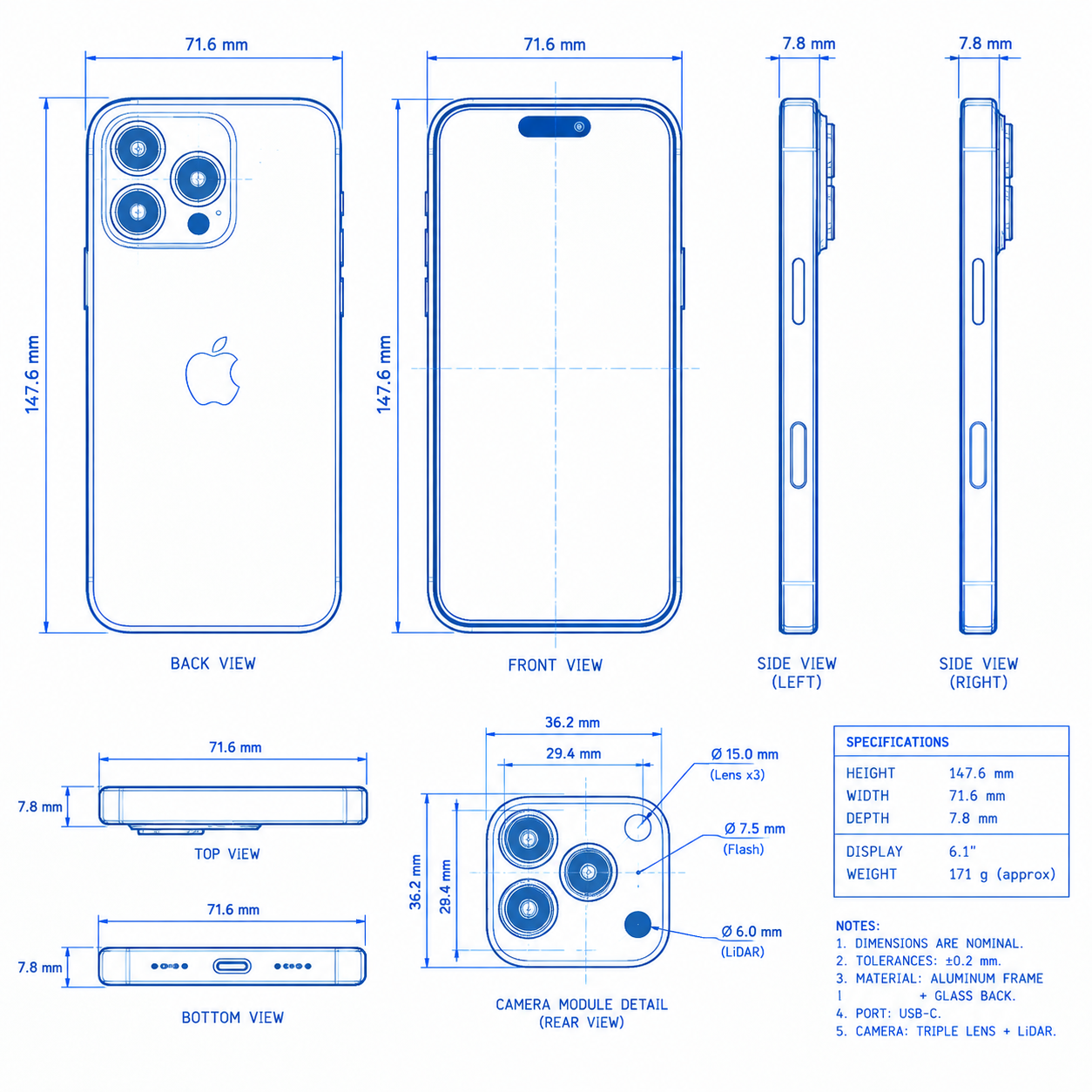
پیش از پرداخت کامل مبلغ، وضعیت رجیستری آیفون را بررسی کنید. برای این کار از روشهای رسمی سامانه همتا استفاده کنید.
هنگام معامله، حتماً:
- اصالت دستگاه را استعلام کنید.
- انتقال مالکیت را در حضور فروشنده انجام دهید.
- پیامک تأیید انتقال را دریافت کنید.
- شناسه IMEI روی گوشی را با اطلاعات ثبتشده تطبیق دهید.
- از خرید دستگاهی که انتقال مالکیت آن مشخص نیست خودداری کنید.
رجیستری فقط یک موضوع اداری نیست؛ اگر انتقال مالکیت انجام نشود، ممکن است در آینده برای استفاده از شبکه تلفن همراه با مشکل مواجه شوید.
۱۱. قفل iCloud و Activation Lock را بررسی کنید
این یکی از حیاتیترین مراحل خرید آیفون دست دوم است. گوشی نباید به حساب Apple ID شخص دیگری متصل باشد.
فروشنده باید قبل از معامله:
- از حساب Apple ID خود خارج شود.
- قابلیت Find My iPhone را غیرفعال کند.
- گوشی را پاکسازی و ریست کارخانه کند.
- اجازه دهد شما مراحل فعالسازی اولیه را انجام دهید.
اگر پس از ریست، گوشی رمز Apple ID مالک قبلی را درخواست کند، دستگاه را خریداری نکنید. حتی اگر فروشنده وعده دهد که بعداً مشکل را حل میکند، تا زمان حذف کامل قفل فعالسازی، معامله ایمن نیست.
۱۲. بدنه و پیچهای دستگاه را بررسی کنید
ظاهر گوشی را از زوایای مختلف بررسی کنید. به موارد زیر توجه داشته باشید:
- فرورفتگی در گوشهها
- فاصله میان نمایشگر و فریم
- باز شدن درزهای بدنه
- خطوخش عمیق
- شکستگی شیشه پشت
- تفاوت رنگ فریم و بدنه
- آثار باز شدن پیچها
- زنگزدگی یا تغییر رنگ اطزدگی یا تغییر رنگ اطراف پورت شارژ
خط مسئله بزرگی نیست؛ اما فرورفتگی شدید در گوشهها میتواند نشاندهنده ضربه به شاسی یا مادربرد باشد.
۱۳. شماره سریال و IMEI را تطبیق دهید
IMEI را از مسیر زیر مشاهده کنید:
Settings > General > About
همچنین میتوانید با شمارهگیری کد زیر، IMEI دستگاه را بررسی کنید:
*#06#
شماره نمایشدادهشده باید با اطلاعات روی جعبه و در صورت امکان با اطلاعات درجشده روی مدارک خرید مطابقت داشته باشد.
تفاوت IMEIها میتواند نشانه تعویض برد، تغییر قاب یا وجود مشکل در اصالت دستگاه باشد.
۱۴. آیفون را با نرمافزارهای کارشناسی بررسی کنید
برای کارشناسی دقیقتر، میتوان گوشی را به کامپیوتر متصل کرد و از ابزارهایی مانند 3uTools یا نرمافزارهای تخصصی دیگر استفاده کرد.
این ابزارها میتوانند اطلاعاتی درباره موارد زیر ارائه دهند:
- تعداد چرخههای شارژ باتری
- وضعیت برخی قطعات
- شماره سریال قطعات
- ظرفیت واقعی باتری
- اطلاعات فعالسازی
- برخی سوابق تعمیرات
بااینحال، گزارش نرمافزار را تنها معیار قطعی در نظر نگیرید. برخی اطلاعات ممکن است ناقص باشند یا در اثر تعمیرات و تغییرات سختافزاری بهدرستی نمایش داده نشوند. بهترین نتیجه از ترکیب کارشناسی نرمافزاری، تست فیزیکی و بررسی تخصصی به دست میآید.
۱۵. قیمت را بر اساس وضعیت واقعی تعیین کنید
قیمت آیفون دست دوم باید بر اساس مجموعهای از عوامل تعیین شود، نه فقط مدل گوشی. مهمترین عوامل عبارتاند از:
- مدل و ظرفیت حافظه
- سلامت باتری
- وضعیت نمایشگر
- اصالت قطعات
- تمیزی بدنه
- رجیستری
- وجود جعبه و لوازم جانبی
- مدت زمان استفاده
- داشتن ضمانت یا مهلت تست
برای مثال، یک آیفون با باتری ۸۰ درصد اما قطعات اصلی ممکن است از گوشیای با باتری ۱۰۰ درصد و نمایشگر غیراصل، انتخاب مطمئنتری باشد.
جدول تصمیمگیری سریع برای خرید آیفون کارکرده
| وضعیت گوشی | تصمیم پیشنهادی |
|---|---|
| قطعات اصلی، باتری مناسب و رجیستری کامل | خرید قابلاعتماد |
| فقط باتری تعویضی با کیفیت و قیمت مناسب | قابل بررسی |
| نمایشگر غیراصل یا True Tone غیرفعال | فقط با تخفیف قابلتوجه |
| Face ID خراب | معمولاً توصیه نمیشود |
| مشکل آنتن یا نکنید | |
| قفل i قفل iCloud فعال | بههیچوجهید |
| کنید | |
| IMEI نامعتبر یا مغایر | معامله نکنید |
| آثار ضربه شدید به شاسی | نیازمند کارشناسی تخصصی |
آیا آیفون تعمیرشده ارزش خرید دارد؟
پاسخ به نوع قطعه تعویضشده بستگی دارد.
قطعاتی که معمولاً ریسک کمتری دارند
- باتری اصل یا باکیفیت
- اسپیکر
- میکروفون
- شیشه پشت، در صورت اجرای حرفهای
- برخی قطعات جانبی غیرحساس
قطعاتی که نیاز به دقت بیشتری دارند
- نمایشگر
- دوربین
- مادربرد
- مجموعه Face ID
- پورت شارژ
- قطعات مرتبط با شبکه و آنتن
اگر قطعه مهمی تعویض شده باشد، باید قیمت دستگاه بهطور محسوسی کمتر باشد و فروشنده نیز ضمانت یا مهلت تست ارائه دهد.
اشتباهات رایج هنگام خرید آیفون دست دوم
فقط به ظاهر گوشی اعتماد کردن
ممکن است بدنه تعویض شده باشد یا گوشی باکن است بدنه تعویض شده باشد یا گوشی با.
توجه نکردن به قفل Apple ID
این اشتباه میتواند گوشی را عملاً غیرقابلاستفاده کند.
پرداخت کامل قبل از انتقال مالکیت
ابتدا استعلام و انتقال مالکیت را انجام دهید، سپس تسویه کنید.
اکتفا به عدد سلامت باتری
Battery Health قابلدستکاری است و باید عملکرد واقعی باتری نیز بررسی شود.
خرید با عجله
فروشندهای که شما را برای پرداخت فوری تحت فشار میگذارد، لزوماً قابلاعتماد نیست. برای بررسی گوشی زمان کافی اختصاص دهید.
چکلیست نهایی خرید آیفون دست دوم
قبل از پرداخت، این موارد را تیک بزنید:
- [ ] مدل و ظرفیت حافظه بررسی شد.
- [ ] IMEI گوشی با جعبه مطابقت دارد.
- [ ] وضعیت رجیستری مشخص است.
- [ ] انتقال مالکیت انجام شد.
- [ ] قفل iCloud و Find My غیرفعال است.
- [ ] سلامت باتری بررسی شد.
- [ ] نمایشگر و قابلیت True Tone تست شد.
- [ ] Face ID یا Touch ID سالم است.
- [ ] دوربینها، فلش و فوکوس کار میکنند.
- [ ] اسپیکر و میکروفون تست شدند.
- [ ] آنتن، Wi-Fi و بلوتوث سالم هستند.
- [ ] پورت شارژ بررسی شد.
- [ ] بدنه و پیچها آثار آسیب جدی ندارند.
- [ ] مهلت تست یا ضمانت مشخص است.
جمعبندی
خرید آیفون دست دوم، در صورت بررسی دقیق، میتواند تصمیمی اقتصادی و منطقی باشد. مهمترین نکته این است که به یک نشانه مانند ظاهر تمیز، درصد سلامت باتری یا گفته فروشنده اکتفا نکنید.
برای یک خرید مطمئن، وضعیت باتری، نمایشگر، قطعات، Face ID، دوربین، شبکه، رجیستری و قفل iCloud را بهصورت همزمان بررسی کنید. اگر در هرکدام از این بخشها ابهام وجود داشت، بهتر است قبل از پرداخت، گوشی را به کارشناس متخصص نشان دهید.
در نهایت، یک آیفون کارکرده سالم با قیمت منصفانه، میتواند انتخابی بهتر از یک گوشی ظاهراً ارزان اما دارای قطعات غیراصل یا مشکلات پنهان باشد.
سوالات متداول
بهترین درصد سلامت باتری برای خرید آیفون دست دوم چقدر است؟
درصد بالاتر از ۸۵ درصد معمولاً وضعیت مناسبی دارد؛ اما عدد باتری بهتنهایی کافی نیست و باید شارژدهی واقعی و اصالت باتری نیز بررسی شود.
آیا آیفون با باتری تعویضشده بخریم؟
اگر باتری با نمونه باکیفیت تعویض شده باشد، گوشی عملکرد مطلوبی داشته باشد و قیمتگذاری منصفانه انجام شود، خرید آن میتواند منطقی باشد.
آیا 3uTools برای تشخیص آیفون سالم کافی است؟
خیر. 3uTools ابزار کمکی مناسبی است، اما نتیجه آن باید در کنار تست سختافزاری، بررسی تنظیمات و کارشناسی تخصصی ارزیابی شود.
مهمترین خط قرمز هنگام خرید آیفون کارکرده چیست؟
قفل iCloud، مشکل Face ID، ایراد آنتن، مغایرت IMEI و آسیب جدی به مادربرد از مهمترین خط قرمزها هستند.
قبل از خرید آیفون دست دوم چه چیزی را اول بررسی کنیم؟
ابتدا قفل Apple ID، رجیستری و IMEI را بررسی کنید؛ سپس به سراغ سلامت باتری، قطعات و عملکرد سختافزاری بروید.


